Showing posts with label Ghid instalare Windows 7. Show all posts

Instalare Windows 7

Monday, April 30, 2012

Necesita un computer cu caracteristici bune. Prin urmare, inainte de a incepe instalarea verificati daca computerul dvs. accepta Seven. Pentru a vedea daca computerul este gata pentru Windows 7, descarcati gratuit Windows7 Upgrade Advisor. Acesta scaneaza computerul dupa probleme potentiale la hardware, dispozitive si programe instalate si recomandă ce trebuie facut inainte de upgrade.

Cerintele sistemului de operare Windows7


Cerinte windows 7 - procesor de 32-bit sau 64-bit de mimin 1 GHz
- 1GB memorie RAM
- 16 GB spatiu disponibil pe HDD
- placa video cu suport DirectX 9, minim 128 MB memorie (pentru activarea temei Aero)
- unitate optica DVD-R/W
- acces la internet pentru descarcarea update-urilor

Partitionare Hard Drive- Windows7 sau Vista deja instalat

In caz de pre-instalate (achiziţionati un computer cu Windows deja instalat), in plus fata de partitiile normale, vom gasi o partitie de recuperare, aproximativ 80 – 100Gb folosit pentru a restaura Windows in caz de probleme (de fapt, de multe ori, DVD-ul nu mai este inclus în Windows). Aceste harduri au o singură partitie. Acest lucru inseamna ca daca reinstalaţi Windows7 (virusi, deteriorarea fisierelor de sistem, etc ..), fisirele noastre ar fi pierdute, cu exceptia cazului in care am creat o copie de sigurantă (backup).

Inainte de a trece la partitionare se face defragmentarea. Nu atingeti partitia de recuperare, vom reduce doar partitia ntfs care contine Windows7.

Click dreapta pe Computer si alegeti Management. In fereastra Computer Management, în stanga jos, click pe Disk Management şi veti gasi structura partitiei de hard. Pentru a reduce partitia cu sistemul de operare doar sa faceti clic dreapta pe ea si, din meniul contextual care apare, alegeţi Shrink Volume. Aceasta va deschide fereastra de reducere. Lasam in jur de 30% spatiu liber.

Reporniţi Windows si verificati daca repartitionarea a avut efect.

Partiţionare Hard Drive nou

In cazul in care vreti sa instalam Windows7 intr-un hard disk nou, acesta trebuie formatat in intregime. Dimensiunea partitiei primare:

Dimensiunea minimă recomandata 16 GB

Maxima recomandată 35 GB

Instalarea Windows7

Introduceti DVD-ul de Windows7 în DVD-player şi reporniti computerul. In cazul in care, dupa restart unitatea DVD nu vede discul cu Windows7, va trebui să configurati in BIOS setarea DVD player-ul ca prim dispozitiv de boot (pornire) .(Configurare BIOS. Opriti calculatorul. Reporniti calculatorul si apasati simultan F2 si DEL pentru a intra in BIOS. Aici cautati optiunea BOOT, unde configurati unitatea DVD-ROM pe primul loc. Apasam F10, apoi confirmati salvarea modificarilor si restartarea)

Important! Nu puteti face upgrade de la Windows XP la Windows7. Se poate face upgrade numai de laWindows Vista.

windows7 language.Internet.Gadget.Tutorials.Software news.Trips&Tricks.SEO.Fotografie.Gaming. Windows7,xp,vista

In prima fereastra care apare alegeti limba. Aici, alegem din lista optiunea dorita apoi apasati Next. In urmatoarea fereastra, apasati  “Install Now” pentru a incepe instalarea Windows7

windows7 install now.Internet.Gadget.Tutorials.Software news.Trips&Tricks.SEO.Fotografie.Gaming. Windows7,xp,vista

Dupa citirea termenilor si conditiilor apasati pe “Next”:

windows7 terms.Internet.Gadget.Tutorials.Software news.Trips&Tricks.SEO.Fotografie.Gaming. Windows7,xp,vista

Vi se va cere sa alegeti ce fel de instalare doriti sa realizati. Upgrade sau  “Custom (advanced)”. Alegeti o optiune.

windows7 upgrade.Internet.Gadget.Tutorials.Software news.Trips&Tricks.SEO.Fotografie.Gaming. Windows7,xp,vista

Alegem din lista, partitia in care dorim sa instalam. Selectati partitia dorita si dati un format la aceasta sau puteti sa o stergeti, sa o creeati din nou, si sa o formatati pentru a inlatura eventualii virusi care se instaleaza in MBR-ul harddisk-ului. Apoi click pe Next urmand copierea fisierelor de sistem de pe DVD pe HardDisk.

windows7-partitions.Internet.Gadget.Tutorials.Software news.Trips&Tricks.SEO.Fotografie.Gaming. Windows7,xp,vista

Dupa finalizarea procesului copierii fisierelor de sistem va trebui sa introduceti un Username si un Computer Name, si dupa aceea executati click pe Next.

windows7-username.Internet.Gadget.Tutorials.Software news.Trips&Tricks.SEO.Fotografie.Gaming. Windows7,xp,vista

Introduceti serialul pentru licenta si click pe Next.

windows7 licenta

Lasati asa cum este setat si click pe Next.

 windows7-setari

Setarea datei, timpului si regiunii din care faceti parte. Click pe Next.

windows7 time, date

Alegeti varianta Home network, daca nu, alegeti Work network sau Publick network. Click pe Next.

windows7 network

Bifati fisierele pe care doriti sa le partajati cu reteaua, iar apoi click pe Next.

windows7 share

Inainte de finalizarea procesului, vei fi intrebat daca doresti ca acesta sa caute si sa instaleze automat actualizarile. Inainte de a instala orice program,  instaleaza un program antivirus.

windows7

windows7

Tags: instalare windows 7, instal windows, windows 7, windows, tutorial instalare windows 7

Read more...
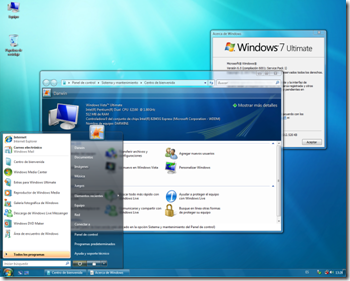
DOWNLOAD: TRANSFORMA WINDOWS XP IN WINDOWS 7 SEVEN

Daca inca mai folositi Windows XP dar sunteti acaparat de noua interfata grafica a Windows 7, aveti posibilitatea de a schimba “personalitatea” sistemului de operare XP. Mai exact, aveti posibilitatea de atransforma total interfata grafica a XP in Windows 7 fara cel mai mic efort.

Seven Remix XP este o aplicatia care va schimba total style-ul XP-ului dvs. Iconite, grafica, imagini, animatii, efecte, etc.

Seven_Remix_Pack

Aplicatia este proiectata sa ruleze pe majoritatea sistemelor de operare Windows XP (Home, Pro, RTM, SP1, SP2, SP3, Corporate), Windows 2003, Windows Media Center Edition, Windows XP Tablet PC Edition. Mai putin pe versiunile 64-bit.
Cum functioneaza aceasta aplicatie.

Seven Remix XP inlocuieste si face modificari in fisierele si registrii care tin de interfata grafica a sistemului, pastrand insa o copie de rezerva (backup) cu setarile originale. Instaleaza automat skin-uri, style-uri, theme, schimba sunetele de sistem, inlocuieste iconitele folderelor, reface complet designul taskbar-ului.

Pentru a va convinge de utilitatea acestei aplicatii cel mai simplu este sa o testati pe PC-urile dvs. :)


Blogul oficial al producatorului: sevenxp.niwradsoft.com.

Read more...

Windows 7-instalare

In acest tutorial o sa vorbim despre instalarea sistemului de operare Windows 7 pe calculatorul dumneavoastra.Pasii pe care trebuie sa-i urmati pentru instalare sunt asemanatori si la Windows Vista,deci este valabil si pentru Windows Vista.

Tutoriale despre Windows 7 mai sunt doua la noi (Windows 7 trial version,Cum sa-ti prelungesti licenta la windows cu 90 de zile, Cum sa pui toate setarile de la Windows 7 intr-un singur shortcut,).Urmarind si celelalte tutoriale puteti afla de unde descarcati Windows 7,sau alte detalii despre el.Am ales sa va prezint Windows 7 pentru ca dupa parerea mea este cel mai stabil sistem de operare al celor de la Microsoft,mult mai stabil decat XP sau Vista.Singurul impediment ar fi cerintele de sistem pe care trebuie sa le indepliniti pentru a rula Windows 7,pe care le puteti afla vizitand pagina oficiala sau scriind pur si simplu in motorul de cautare “cerinte sistem Windows “.Documentatie este destula pe internet,nu trebuie decat sa o cititi.Un alt avantaj ar fi faptul ca gasiti pe situl oficial varianta trial version pe 90 de zile,nefiind nevoiti sa-l descarcati din alte surse,iar daca folositi REARM despre care avem si un tutorial ii prelungiti valabilitatea inca 90 de zile,ceea ce este destul dupa parerea mea mai ales ca o sa il rulati absolut in regula.

Dar haideti sa vedem care sunt pasii pe care trebuie sa-i urmam la instalare.In primul rand trebuie sa schimbati calea de boot.Bootare inseamna prioritatea in care se incarca device-urile calculatorului.In mod normal primul care boot-eaza (adica se incarca) este hard disk-ul,urmat de cd-rom,floppy,usb,etc.Pentru a instala Windows-ul trebuie sa schimbati calea de boot,selectand primul device cd-rom,urmat de hard disk.Schimbarea caii de boot-are se face diferit,in functie de producatorul calculatorului.Atunci cand aprindeti calculatorul apasati tasta “DEL” sau “F12″,depinde de calculator,si intrati in Bios la Bios advanced priority,selectati primul device cd-rom si al II-lea  device hard disk.Introduceti cd-ul cu sistemul de operare in unitetea optica si ii dati restart.Dupa aceea urmati pasii indicati in videoclipul de mai jos.Dupa instalare intrati iarasi in Bios si setati la loc schimbarile pecare le-ati facut.Setarea conexiunii la internet se face destul de simplu,urmarind ferestrele care o sa va apara.Pentru cei care aveti internet prin cablu intrati in Control Panel/Network and Sharing Center/View network status and task/Set up a new connection or network si alegeti prima optiune din pagina care o sa se deschida,urmand pasii pe care o sa vi ceara(nume si parola).

Acestea fiind spuse va invit sa urmariti tutorialul de mai jos.


Etichete: cum se instaleaza windows corect, de unde descarc windows, de unde descarc windows7, ianstalare windows 7, instalare, instalare windows vista, placa de baza, sfaturi windows 7, sfaturi windows vista, tutorial instalare sistem de operare windows, tutorial instalare windows 7, tutorial instalare windows vista, windows 7 final, windows 7 free download, windows 7 trial, windows 7 trial version, windows instal free tutorial, windows install from cd.

Read more...

Cum se instaleaza Windows 7 de pe USB

Deoarece am observat că mai există încă persoane care nu știu cum se instalează Windows 7 de pe USB (pendrive), am decis să revin cu un articol în care să vă prezint o nouă aplicație capabilă să creeze, pornind de la un Retail DVD a sistemului de operare Windows 7, un stick USB de instalare:

Cum se instaleaza Windows 7 de pe USB

Koala, aplicația al cărei aspect tocmai l-ați cunoscut, este foarte ușor de utilizat și pe lângă asta, ea nu necesită instalare pentru a funcționa. După ce descărcați arhiva .ZIP in care se află și-i extrageți conținutul pe Hard Disk, un dublu-click pe executabilul revelat în urma dezarhivarii va fi suficient pentru a o rula și a putea începe crearea stick-ului bootabil.
Procesul este simplu și constă în selectarea DVD-ului de instalare a Windows 7 (săgeata 1), și a memoriei USB (săgeata 2) cu o capacitate de stocare egală sau superioară a 4 GB (eu am utilizat un stick de 8 GB).  Nu ne mai rămâne decât să facem click pe Start și să așteptăm ca procesul să fie finalizat.

Stick-ul de instalare proaspăt creat îl vom conecta la calculatorul pe care dorim să instalăm sistemul de operare Windows 7 și a cărui BIOS vom fi nevoiți să-l setăm să booteze de pe un astfel de dispozitiv ( de obicei, meniul de bootare este afișat dacă apăsăm una din tastele F9, F10 sau F12 la câteva secunde după pornirea calculatorului).

Read more...

Instalare Windows 7 | Manual de instalare Windows 7

Am realizat acest manual de instalare a sistemului de operare Windows 7 la cerinta cititorilor care nu se descurcau pe cont propriu. Sper ca am fost suficient de explicit incat sa ma fac inteles de toata lumea insa in cazul in care aveti intrebari referitoare la procesul de instalare, mi le puteti trimite printr-un comentariu la acest articol.

1.1. Manual de instalare Windows 7 – Bootare de pe DVD

Inainte de toate, pentru a instala Windows 7, trebuie sa stim cum se booteaza calculatorul de pe DVD-ul de instalare.

1.2. Manual de insalare Windows 7 – Limba & Tastatura

Dupa ce am setat calculatorul sa booteze de pe DVD il pornim si, atunci cand ni se va cere acest lucru, apasam orice tasta pentru a realiza bootarea apoi asteptam pana cand va fi afisata prima fereastra in care ni se va cere sa intervenim

Manual de instalare Windows 7 - Selectare limba si tastatura utilizata

Dupa cum puteti vedea in imaginea de mai sus, eu am lasat limba engleza. Voi alegeti din lista optiunea dorita apoi apasati Next. In urmatoarea fereastra, apasati butonul “Install Now” pentru a realiza instalarea sistemului de operare.

Daca vi se va cere sa acceptati contractul. Selectati caseta “I accept the license terms” si treceti mai departe.

Daca apare o fereastra in care vi se cere sa alegeti intre Upgrade sau Custom (advanced), alegeti ultima varianta respectiv, Custom (advanced).

1.3. Manual de instalare Windows 7 – Crearea partitiilor

A venit momentul sa cream partitiile:

  • In cazul in care dorim sa stergem toate datele de pe Hard Disk pentru a realiza o noua structura a partitiilor, selectam pe rand fiecare unitate de disk afisata in “Where do you want to install Windows” » Drive options (advanced) » Delete. Repetam procedura pana ramanem cu o singura unitate, asa cum poate fi observat in imaginea de mai jos:
  • In cazul in care dorim sa pastram partitiile anterioare (ex: partitia D), stergem toate partitiile mai putin cea pe care dorim sa o pastram apoi continuam.

Indiferent daca vom pastra sau nu o partitie existenta deja, facem click pe spatiul nealocat »Drive options (advanced):

Manual de instalare Windows 7 - Creare Partitii

Pentru inceput vom crea partitia in care va fi instalat sistemul de operare respectiv, partitia “C“. Pentru a face acest lucru, in caseta “Size” indicam in MB (1 GB = 1024 MB), spatiul care va fi alocat acestei partitii dupa care facem click pe “Apply“:

Manual de instalare Windows 7 - Crearea partitiei "C" - Alocare spatiu

In momentul crearii primei partitii, asistentul de instalare ne va instiinta ca va crea o noua partitie rezervata sistemului de operare. Facem click pe OK:

Manual de instalare Windows 7 - System Reserved

Cu spatiul ramas nealocat (in cazul in care nu am utilizat tot spatiul de pe Hard Disk pentru partitia “C“) vom crea o noua partitie. Pentru a face acest lucru, selectam spatiul nealocat apoi facem click pe “New“:

Manual de instalare Windows 7 - Creare partitia "D"

Deoarece vom folosi tot spatiul ramas nealocat pentru crearea partitiei secundare (ex: partitia “D“), nu va fi necesar sa indicam spatiul care ii va fi alocat acesteia. Asadar, facem click pe “Apply“:

Manual de instalare Windows 7 - Alocare spatiu partitia "D"

1.4. Manual de instalare Windows 7 – Instalarea propriu-zisa

Selectam prima partitie creata apoi facem click pe “Next” pentru a initia instalarea sistemului de operare Windows 7:

Manual de instalare Windows 7 - Instalarea

Nu ne mai ramane decat sa asteptam ca asistentul de instalare sa realizeze instalarea sistemului de operare asadar asteptam sa ne fie solicitata interventia.

Important: Pe durata instalarii, calculatorul se va restarta si este posibil sa ni se ceara sa apasam orice tasta pentru a porni de pe DVD. Bineinteles ca nu vom face acest lucru daca nu dorim sa reluam procesul de instalare de la inceput.

Manual de instalare Windows 7- Expanding Files

1.5. Manual de instalare Windows 7 – Nume de utilizator, nume PC

In momentul in care instalarea sistemului de operare a fost realizata ni se va cere sa scriem un nume de utilizator cu care ne vom loga in Windows si, optional, un nume pentru identificarea calculatorului in retea. Daca nu dorim sa folosim un cuvant anume pentru numele calculatorului, asistentul ii va da acestuia numele de utilizator ales la care se va adauga textul “-PC“. Dupa cum puteti observa, eu am optat pentru definirea ambelor informatii:

Manual de instalare Windows 7 - Nume de utilizator & Nume computer

1.6. Manual de instalare Windows 7 – Parola & indiciu

Urmatorul pas consta in scrierea parolei si a indiciului capabil sa ne aminteasca parola in cazul in care o vom uita:

Manual de instalare Windows 7 - Setarea unei parole

1.7. Manual de instalare Windows 7 – Sfarsit

La final ni se va recomanda sa instalam actualizarile existente. Bineinteles ca va recomand sa selectati prima optiune din lista:

Manual de instalare Windows 7 - Instalare Actualizari

Cam asta ar fi tot.. Bun venit in Windows 7 !!!

Read more...

Cum creezi o imagine de sistem în Windows 7

Probabil că pentru majoritatea utilizatorilor, în special a celor mai puţin cunoscători într-ale calculatoarelor, imaginea de sistem este un concept necunoscut. Pentru utilizatorii avansaţi însă, imaginea de sistem este similară unui colac de salvare. Este cea care te scoate din necaz atunci când nu-ţi mai merge deloc Windows-ul sau îţi merge greu. Şi te mai scuteşte de instalarea şi configurarea zecilor de programe pe care le foloseşti, atunci când trebuie să reinstalezi sistemul de operare.

Tot pentru cei care nu au avut de-a face până acum cu imagini de sistem trebuie spus că acestea sunt, de fapt, nişte arhive în care sunt copiate toate fişierele de pe partiţia de sistem (de obicei aceasta poartă litera C:). Când Windows-ul are probleme nu ai de făcut decât să restaurezi o imagine creată anterior, când sistemul mergea bine, şi lucrurile vor reveni la normal cu un minim de efort şi stres din partea ta.

Până acum, pentru aceste operaţiuni eram nevoiţi să folosim alte aplicaţii. De exemplu, cu ceva ani în urmă era la moda Norton Ghost, o aplicaţie care permitea crearea şi restaurarea imaginilor de sistem atât din MS-DOS, cât şi direct din Windows.

Cum tehnologia avansează şi devine din ce în mai accesibilă, era cazul ca şi acest domeniu să devină accesibil (aproape) oricui. Windows 7 include o funcţie care îţi permite să creezi şi să restaurezi imagini de sistem. Este extrem de simplu de folosit şi te scuteşte de instalarea altor programe.

Backup and Restore

Backup and restore

Crearea unei imagini de sistem

Funcţia de care vorbesc se regăseşte în aplicaţia Backup and Restore din Windows 7. Calea de urmat pentru a ajunge la aceasta este Control Panel > System and Security > Backup and Restore. Aici trebuie să dai click pe link-ul Create a system image din coloana din stânga.

În funcţie de mediul pe care alegi să salvezi imaginea, va trebuie să parcurgi doi sau trei paşi. Primul pas este chiar selectarea mediului pe care salvezi. Ai trei opţiuni: o altă partiţie/harddisk, un disc optic sau un alt calculator din reţea. Ultima opţiune este disponibilă doar pentru versiunile Professional şi Ultimate.

Backup and Restore

Pasul intai

Dintre cele trei, prima varianta este şi cea mai bună. Salavarea pe un DVD iese din calcul în cazul în care dimensiunea imaginii depăşeşte spaţiul disponibil pe disc. Salvarea în reţea are şi ea dezavantajele ei, mai ales când trebuie să restaurezi imaginea atunci când sistemul nu mai porneşte deloc.

Dacă ai mai multe partiţii, la pasul doi vei avea opţiunea de a alege şi alte partiţii, în afară de partiţia de sistem. Cum nu ne interesează decât imaginea de sistem, nu vom lăsa bifat decât C-ul.

Backup and Restore

Pasul doi

Al treilea pas nu este decât un rezumat al acţiunii. Ţi se arată partiţiile selectate, mediul pe care se face salvarea şi dimensiunea estimată a imaginii ce urmează a fi creată. De regulă, dimensiunea afişată aici este egală cu spaţiul ocupat pe partiţia de sistem.

Restaurarea sistemului pe baza imaginii create

Când dai de necaz şi consideri că a sosit timpul să restaurezi sistemul la configurarea din momentul în care ai creat imaginea, ai la dispoziţie trei opţiuni, în funcţie de gravitatea situaţiei.

Backup and Restore

Ultimul pas

1. Dacă sistemul porneşte

Aceasta este cea mai simplă situaţie. Intri la Backup and Restore şi dai click pe Recover system settings or your computer. Aici dai click pe link-ul Advanced recovery methods şi alegi prima opţiune: Use a system image you created earlier to recover your computer.

2. Dacă sistemul nu porneşte, dar ai DVD-ul de instalare

În acest caz trebuie să bootezi de pe DVD-ul de instalare şi, când vor fi afişate opţiunile disponibile, alegi Repair your computer. Selectezi metoda bazată pe imaginea de sistem şi urmezi instrucţiunile wizard-ului.

Backup and Restore

Restaurarea imaginii

3. Dacă sistemul nu porneşte şi nu ai DVD-ul de instalare

Este o cale similară celei anterioare cu o singură deosebire. În loc să bootezi de pe DVD, apeşi F8 când porneşti calculatorul pentru a afişa meniul de Boot. Acolo dai enter pe opţiunea Repair your computer şi urmezi instrucţiunile afişate. Când va fi afişat meniul System Recovery Options, alegi opţiunea System Image Recovery.

Pe principiul paza bună trece primejdia rea, crearea unei imagini de sistem este recomandată tuturor utilizatorilor. Nu se ştie când şi de ce Windows-ul o să-ţi facă necazuri. Şi, în loc să pierzi timpul reinstalând sistemul şi toate programele necesare, rezolvi în câteva minute, cu doar câteva click-uri.

Read more...

Cum se instalează Windows 8

Sunday, January 29, 2012

Windows 8 are, în acest moment, o nouă versiune de test publică, disponibilă celor care vor să îl testeze. Pentru cei care doresc acest lucru, am creat acest tutorial pentru a vă ghida prin cei mai importanţi paşi ai instalării. Vom arăta de unde se descarcă cea mai recentă versiune de test (beta-ul pentru consumatori), cum se instalează Windows 8 şi care sunt paşii iniţiali de configurare.

Notă Ghidul a fost actualizat pentru ultima versiune de test - Windows 8 Consumer Preview (beta).

La ce să ne aşteptăm de la Windows 8

Dacă nu sunteţi familiari cu noutăţile introduse de Windows 8, vă recomandăm următorul video care rezumă cele mai importante caracteristici.

Din păcate clipul este disponibil doar în limba engleză.

Descărcaţi ultima versiune de test

În primul rând, trebuie să descărcaţi ultima versiune de la Microsoft. Deschideţi Windows 8 Consumer Preview ISO images şi descărcaţi versiunea pe care doriţi să o utilizaţi.

Dacă plănuiţi să instalaţi Windows 8 în Virtual Box, vă recomandăm să urmăriţi întâi următorul ghid, pentru a vedea care sunt setările pe care trebuie să le activaţi pentru o funcţionare corectă:Instalare Windows 8 Developement Preview in VirtualBox. Totuși, produsul a fost actualizat recent și nu ar mai trebui să faceți aceste configurări speciale. Acum există Windows 8 în lista de produse suportate în mod oficial de Virtual Box.

Procedura de instalare a Windows 8

Pentru început, porniţi calculatorul folosind discul de instalare pentru Windows 8. Dacă folosiţi o maşină virtuală, porniţi-o folosind imaginea de instalare .iso pe care aţi descărcat-o mai sus.
Windows 8 are nevoie de ceva timp pentru a încărca fişierele de instalare, timp în care va fi afişat un ecran aproape complet negru, similar cu cel de mai jos.

Instalare Windows 8 Consumer Preview

Odată ce fişierele de instalare sunt copiate, instalarea propriu-zisă începe prin a vă întreba ce limbă, timp, valută şi tastatură doriţi să utilizaţi. Trebuie menţionat că, până la momentul lansării oficiale, Windows 8 nu va fi disponibil în limba română. Faceţi selecţiile pe care le doriţi şi daţi clic peNext.

Instalare Windows 8 Consumer Preview

Pentru a începe instalarea, apăsaţi butonul Install now.

Instalare Windows 8 Consumer Preview

Veți fi rugat să introduceți cheia de activare a sistemului de operare (product key). Pentru versiunea Consumer Preview există o cheie publică disponibilă: NF32V-Q9P3W-7DR7Y-JGWRW-JFCK8. Dacă cumva nu merge această cheie, mergeți la următoarea adresă de internet și căutați o cheie nouă: Windows 8 Consumer Preview: Frequently asked questions.

Tastați cheia de activare și dați clic pe Next.

Instalare Windows 8 Consumer Preview

Va trebui, acum, să citiţi acordul de licenţă. Bifaţi căsuţa "I accept the licence terms" şi apăsaţi Next.

Instalare Windows 8 Consumer Preview

Trebuie să alegeţi între a face o instalare prin actualizare sau una personalizată ("pe curat"). Din moment ce Windows 8 se află încă în stadiul de dezvoltare, nu este recomandat să actualizaţi versiunea de Windows instalată deja. Vă recomandăm să alegeţi varianta Custom(advanced) și să îl insalați pe o partiție separată de cea pe care găsiți sistemul principal de operare pe care îl folosiți.

Instalare Windows 8 Consumer Preview

Acum sunteţi întrebat unde doriţi să instalaţi Windows. Selectaţi partiţia pe care o doriţi şi faceţi clic pe Next. Dacă instalaţi Windows 8 pe o maşină virtuală sau pe un sistem curat, trebuie ca, mai întâi, să creaţi partiţia. Deci apăsaţi pe Drive options (advanced).

Instalare Windows 8 Consumer Preview

Ca să creați partiția, dați clic pe New.

Instalare Windows 8 Consumer Preview

Procesul de instalare oferă dimensiunea maximă pe care o poate aloca pentru partiţie. Aici specificați dimensiunea dorită și apăsaţi Apply.

NOTĂ: Dacă vreţi să setaţi mai puţin spaţiu disponibil, atunci schimbaţi valoarea cu una care să vă convină mai mult. Ar trebui să ţineţi minte că Windows 8 are nevoie de aproximativ 7,1 până la 7,5 GO spaţiu (în funcţie de opţiunea dvs. de a include uneltele pentru dezvoltatori sau alte aplicaţii), asta fără a folosi opțiuni gen fișierul de hibernare, etc.

Instalare Windows 8 Consumer Preview

Acum sunteţi informaţi că Windows 8 va crea o partiţie adiţională pentru fişiere de sistem și restaurare a sistemului în caz de probleme. Apăsaţi OK.

Instalare Windows 8 Consumer Preview

Partiţia rezervată pentru sistem este creată şi nu mai trebuie decât să apăsaţi din nou pe Next. Înainte de asta, asigurați-vă că partiția corectă a fost selectată pentru instalarea Windows 8.

Instalare Windows 8 Consumer Preview

În sfârşit, instalarea începe. Procesul va dura ceva timp, acum având loc copierea tuturor fişierelor necesare şi instalarea întregului sistem de operare.

Instalare Windows 8 Consumer Preview

Odată ce instalarea este gata, Windows 8 va reporni automat sistemul. Apoi, veți vedea Windows 8 facând o serie de pregătiri pentru prima utilizare. În funcție de sistemul pe care îl aveți, este posibil să mai treceți printr-o procedură de repornire.

Personalizarea Windows 8

După ce sistemul a fost repornit, Windows 8 va avea nevoie de puțin timp pentru a pregăti totul.

Instalare Windows 8 Consumer Preview

Urmează personalizarea calculatorului şi a Windows 8. Începeţi prin a da un nume calculatorului dvs. Dacă tastaţi caractere "neautorizate" ca $, %, &, veţi fi notificat ca atare. De asemenea, puteți alege ce culoare doriți pentru fundalul sistemului de operare.
Când ați terminat, apăsaţi Next.

Instalare Windows 8 Consumer Preview

Acum va trebui să optaţi între utilizarea setărilor expres (Express settings) ale Windows 8 sau, dacă doriţi, personalizarea instalării. Nou suntem fani personalizării în detaliu, așa că haideţi să vedem ce se întâmplă dacă alegeţi Customize.

Instalare Windows 8 Consumer Preview

Întâi, trebuie să selectați dacă vreți să porniți facilitățile de partajare în rețea. Selectați opțiunea pe care o doriți.

Instalare Windows 8 Consumer Preview

Apoi, va trebui să confirmaţi comportamentul implicit al actualizărilor pentru Windows (Windows Update) şi pe cel al Internet Explorer. Aplicaţi modificările dorite şi apăsaţi Next.

Instalare Windows 8 Consumer Preview

Urmează să fiţi întrebat dacă doriţi să transmiteţi către Microsoft diferite tipuri de informaţii. Din moment ce Windows 8 se află în stadiul de dezvoltare, vă recomandăm să lăsaţi toate opţiunile active, pentru ca Microsoft să primească destule informaţii pentru a reuşi să dezvolte acest produs. Apăsaţi Next.

Instalare Windows 8 Consumer Preview

Acum, sunteţi întrebat despre opţiunile pentru depanare pe care doriţi să le activaţi. De asemenea, puteţi permite aplicaţiilor să vă ofere conţinut personalizat şi să le permiteţi accesul la locaţia dvs. Setaţi opţiunile pe care le doriţi şi apăsaţi, din nou, Next.

Instalare Windows 8 Consumer Preview

În cele din urmă, ajungem la ecranul Sign in to your PC. Pentru a putea folosi toate facilitățile din Windows 8, este necesar să aveți un cont Microsoft, cunoscut și ca Windows Live ID (also known as Microsoft account). Dacă vreți să aflați mai multe despre acest cont, ce beneficii aduce și cum se creează, citiți acest articol Simple Questions: What is Windows Live ID?.
Introduceţi contul Microsoft pe care îl aveți și apăsaţi Next.

Instalare Windows 8 Consumer Preview

Notă: Dacă nu doriți să creați un cont Microsoft (Windows Live ID), dați clic pe "Don’t want to sign in with a Microsoft account" și urmăriți instructiunile oferite de procedura de instalare.

Apoi, trebuie să introduceți parola asociată contului Microsoft (Windows Live ID) pe care îl dețineți. După aceea, apăsați Next.

Instalare Windows 8 Consumer Preview

Apoi, puteți specifica o adresă alternativă de email ce poate fi folosită dacă trebuie să recuperați parola contului Microsoft. Asta în caz că ați uitat-o sau a fost furată și schimbată de cineva neautorizat. Dacă nu doriți să specificați o altă adresă, o puteți folosi tot pe cea menționată inițial. Apoi, dați clic pe Next.

Instalare Windows 8 Consumer Preview

Durează un timp până când Windows 8 pregăteşte calculatorul dvs. şi setează toate opţiunile.

Instalare Windows 8 Consumer Preview

Odată ce totul este gata, este afişat ecranul implicit al Windows 8 (Windows 8 Start screen).

Instalare Windows 8 Consumer Preview

Puteți accesa și desktop-ul clasic, apăsând tastele Win+D.

Instalare Windows 8 Consumer Preview

Bine aţi venit la prima întâlnire cu Windows 8!

Concluzii

După cum puteţi vedea, instalarea Windows 8 începe într-un mod similar cu cea pentru Windows 7. Pe măsură ce vă apropiaţi de prima conectare, lucrurile se schimbă radical, şi noua interfaţă apare în prim plan. După ce instalaţi ultima versiune de test a Windows 8, suntem curioşi să vedem ce păreri aveţi despre el. Vă place ceea ce vedeţi în Windows 8?

Read more...

About This Blog

Lorem Ipsum

  © Free Blogger Templates Columnus by Ourblogtemplates.com 2008

Back to TOP